手机联动到底是什么
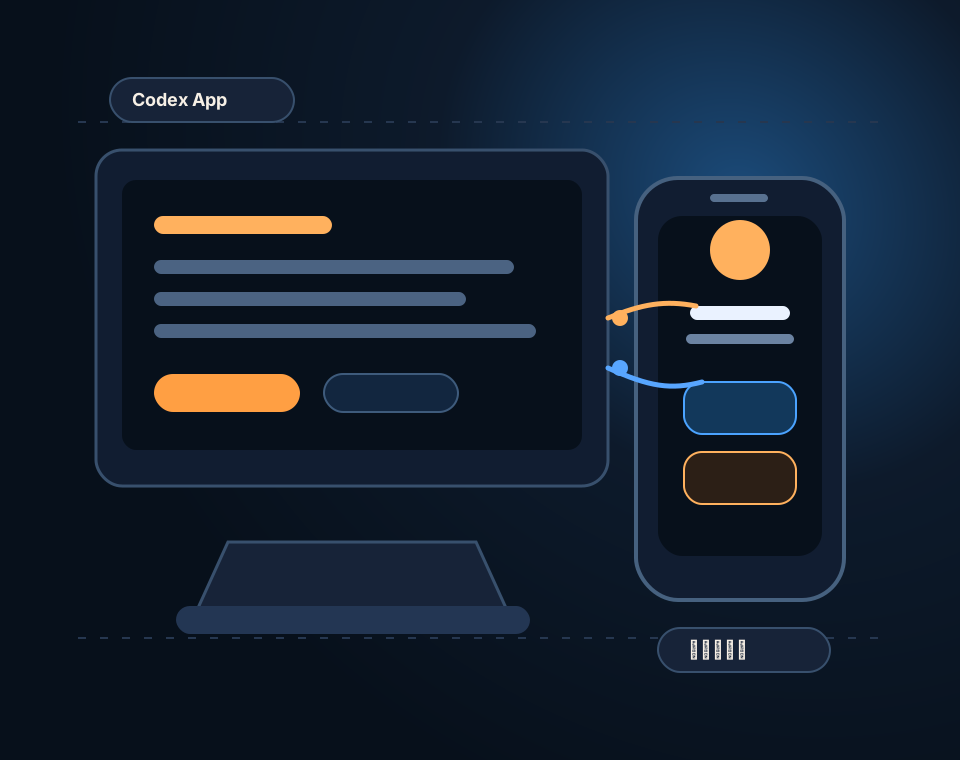
现在的 Codex 已经不只是在电脑前打开一个窗口。你可以在电脑上运行 Codex App 或 Codex CLI,然后用手机里的 ChatGPT App 查看状态、读终端输出、审核 diff、批准命令,甚至远程给它下新任务。
关键点是:手机不是本地运行环境。真正读代码、改文件、跑命令的仍然是你的电脑、VPS、Mac mini 或其他工作站。手机更像一个随身控制器,让你不在电脑旁边时也能接住任务进度。
这件事的意义很直接:Codex 从“坐在电脑前才能用的开发助手”,变成了“可以挂在工作站上持续跑的远程协作者”。你在路上看进度、在手机上批准安全命令、回家再做最终验收,流程会自然很多。
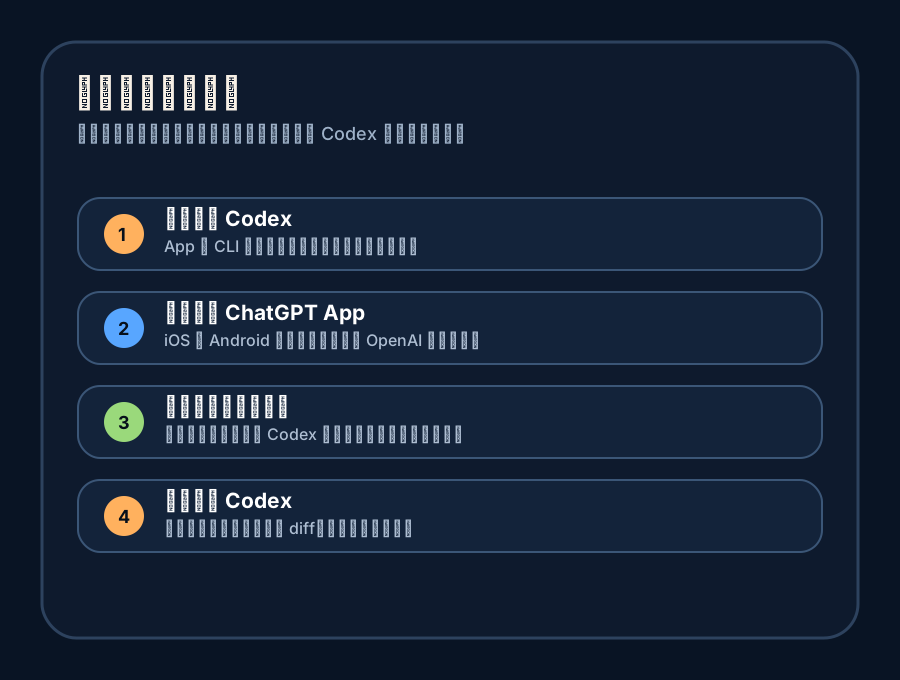
最小准备:一台电脑,一个手机,同一个账号
电脑端先准备 Codex。Mac 或 Windows 可以安装 Codex App;如果你更习惯终端,也可以用 CLI:npm install -g @openai/codex。安装完成后,在真实项目目录里启动 Codex,让它能访问你的仓库和本地命令环境。
手机端安装 ChatGPT App,iOS 和 Android 都可以。最重要的是:电脑和手机必须登录同一个 OpenAI 或 ChatGPT 账号,否则手机端看不到对应的 Codex 会话和任务状态。
当你的 ChatGPT App 已经更新到支持 Codex 入口的版本后,手机里会出现 Codex 相关入口。进入后,你可以看到正在运行的任务、终端输出、代码改动和需要你确认的权限请求。
手机上真正能做什么
第一类是观察:查看 Codex 是否还在运行、当前卡在哪一步、终端输出有没有报错、构建是否通过。对长时间任务来说,这比远程桌面轻很多。
第二类是审核:看它改了哪些文件、diff 是否符合预期、有没有误动无关内容。你不一定要在手机上读完整代码,但至少可以判断这次改动是不是偏离了任务边界。
第三类是授权:当 Codex 需要执行命令、访问资源或做有风险的操作时,手机端可以让你及时同意或拒绝。第四类是继续下任务:比如让它补一段文案、继续跑测试、整理失败原因,或者先暂停等待你回到电脑前复核。
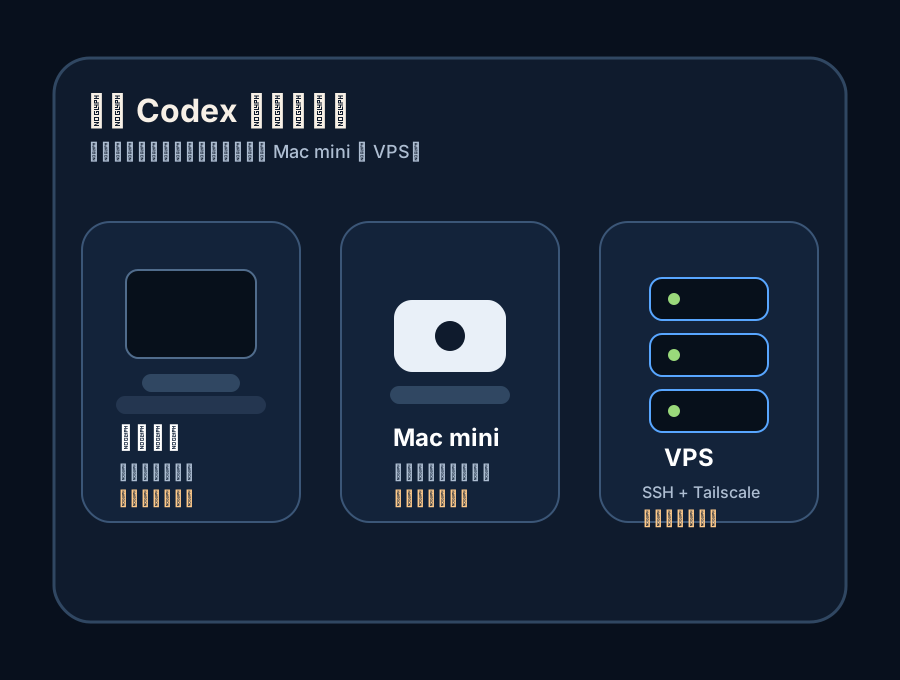
三种最常见的远程方案
第一种是家里电脑挂机。适合已经有 Windows 台式机或 Mac 的用户:电脑保持联网和供电,Codex 在项目目录里运行,手机负责查看和批准。优点是零额外硬件成本,缺点是网络、电源和系统休眠要设置好。
第二种是低成本 Mac mini 工作站。适合长期用 Codex 做前端、Node、脚本和自动化任务的人。Mac mini 安静、省电、长期在线体验好,macOS 对 Codex App 的支持通常也更顺手。
第三种是 VPS 加 SSH 加 Codex。适合后端、脚本、自动化和不依赖本地图形界面的项目。你可以用 Tailscale 组一个私有网络,再通过 SSH 进入 VPS 跑 Codex。它更像一台真正的云端 AI 开发工作站。
推荐配置:先从家里电脑开始
如果你只是想体验“出门也能让 Codex 干活”,不建议一开始就买新设备。先用家里电脑跑通:安装 Codex,登录账号,打开一个低风险项目,手机端进入 Codex 看状态,并完成一次批准命令和查看 diff。
跑通之后,再根据使用频率升级。如果你每天都要让它跑长任务,可以考虑 Mac mini 或固定工作站;如果任务主要在服务器里,可以考虑 VPS;如果你只是偶尔远程看一眼,家里电脑就够了。
这套路线的好处是成本可控,而且你会先理解 Codex 的真实工作方式:任务边界、权限批准、diff 审核、构建验证,比单纯追硬件更重要。
几个必须提前想清楚的注意点
第一是权限。手机上点同意很方便,但越方便越要看清楚命令要做什么。涉及删除、覆盖、部署、推送、安装依赖、访问生产资源时,不要只看一句摘要就批准。
第二是电脑休眠。远程挂机的前提是主机真的在线。Windows 要检查电源和睡眠设置,Mac 要检查节能设置,VPS 则要确认 SSH 会话和后台进程不会轻易断掉。
第三是项目边界。给 Codex 的任务要写清楚能改哪里、不能改哪里、验收方式是什么。远程协作时尤其不要只说“你继续优化一下”,否则手机上很难判断它到底有没有做对。