返回教程列表
入门10 分钟2026-05-29

Codex 桌面 App 图文安装教程:下载、安装、登录与验证

面向第一次安装 Codex 桌面 App 的新手教程,按 macOS 和 Windows 分别说明每一步怎么点、看到什么页面算正常,以及安装后如何确认可用。

1

准备工作

这里安装的是 Codex 桌面 App,也就是电脑端客户端。它不是手机 App,也不是命令行里的 Codex CLI。装好以后,你可以在本地打开项目、创建任务、让 Codex 读取代码并完成修改。

开始前先准备三样东西:一台 macOS 或 Windows 电脑、一个可以登录的 ChatGPT / OpenAI 账号,以及可以正常打开 ChatGPT 和 Codex 页面 的网络环境。

  1. 1确认你正在电脑浏览器里操作,而不是手机浏览器。
  2. 2准备好 ChatGPT / OpenAI 账号和密码,最好提前确认能正常登录。
  3. 3如果网页打不开或按钮加载不出来,先切换网络或代理节点再继续。

如果你的账号还没有 Codex 桌面 App 权限,可能能看到页面但无法完整使用功能;这通常和套餐、地区或灰度开放有关。
2

打开下载页面

在浏览器地址栏输入 chatgpt.com/codex/cloud,然后按回车。你测试时会发现:直接点击这个入口后,如果账号和系统满足条件,页面会自动进入下载流程。

如果下载没有自动开始,再点击页面上的系统下载按钮,例如 Windows 版或 macOS 版。按钮文案可能会随产品更新略有变化,但核心意思都是下载桌面客户端。

  1. 1点击上面的下载入口。
  2. 2如果浏览器开始下载,等待安装包下载完成。
  3. 3如果没有自动下载,再点击页面上的 Windows 或 macOS 下载按钮。
  4. 4下载完成后,去浏览器下载列表或系统“下载”文件夹找到安装包。

如果页面要求先登录,就先按提示登录 ChatGPT / OpenAI 账号。登录后再次打开这个链接,通常就会进入下载或开始页面。

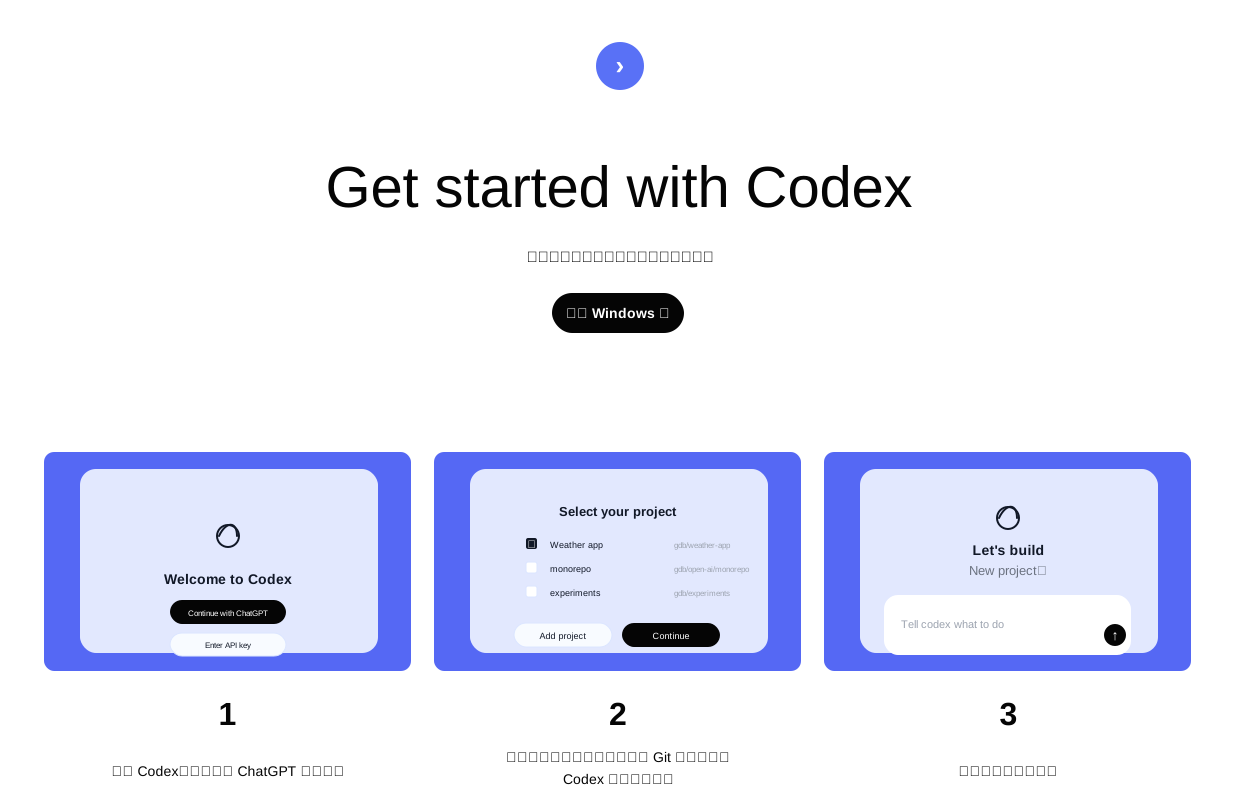
Codex 下载页面和首次启动三步说明图
点击下载入口后,如果没有自动下载,就点页面上的系统下载按钮;安装后继续完成登录、选择项目、开始任务。
3

选择下载桌面应用

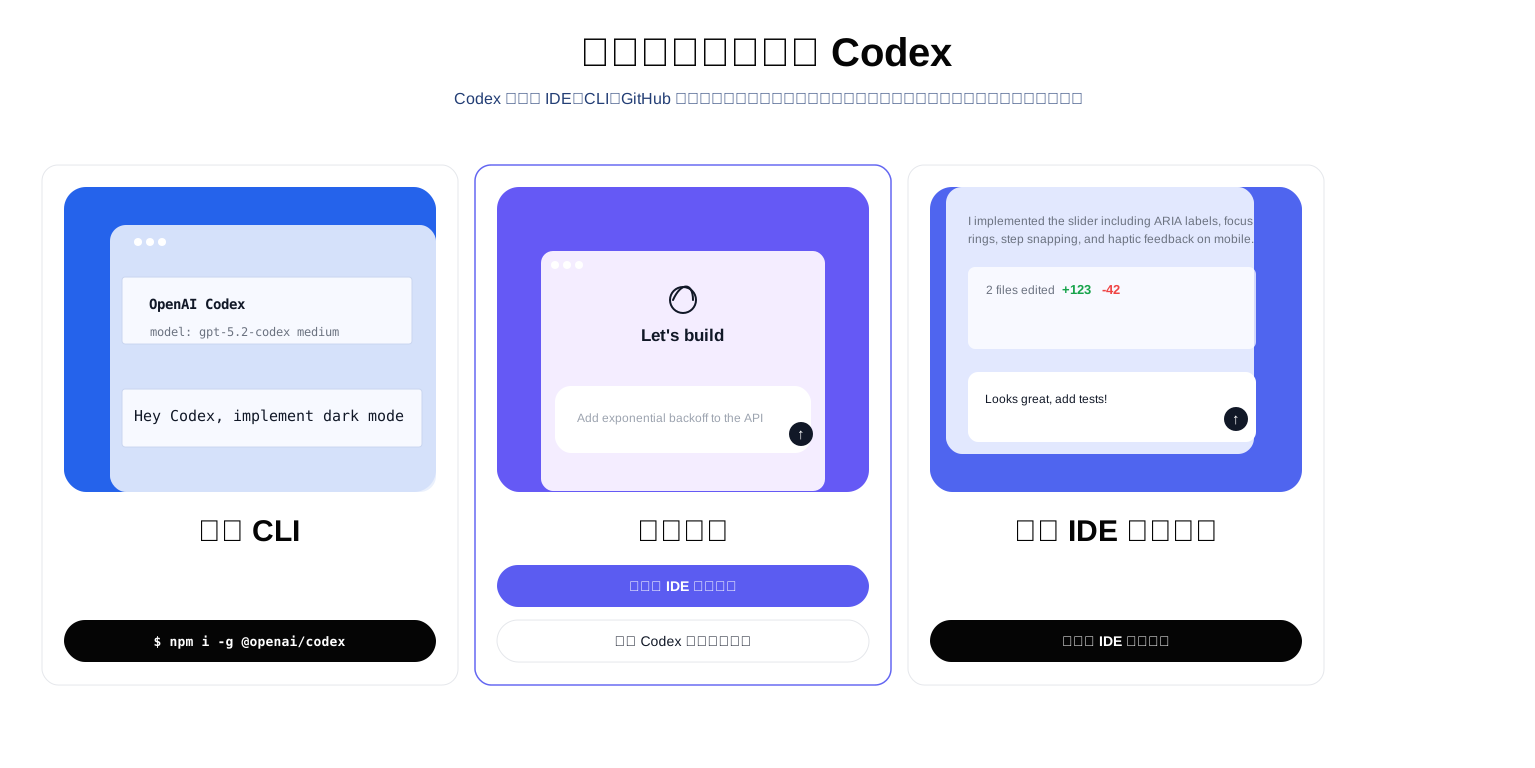
进入 Codex 开始页面后,你可能会看到多个入口:安装 CLI、下载应用、试用 IDE 扩展程序。第一次使用桌面 App,优先选择“下载应用”这一项。

如果你只是想在终端里使用,可以选择 CLI;如果你主要在 VS Code 等 IDE 里工作,可以看 IDE 扩展。但这篇教程讲的是桌面 App,所以我们继续走“下载应用”。

  1. 1找到页面中间的“下载应用”卡片。
  2. 2优先选择桌面应用相关按钮。
  3. 3如果页面要求你先登录,先完成登录再返回下载入口。
Codex 开始页面中选择下载应用的入口说明图
看到多个入口时,安装桌面 App 应选择“下载应用”,不是安装 CLI 或 IDE 扩展。
4

下载后按 1-2-3 完成首次启动

安装完成后,Codex 的首次启动流程通常就是三步:登录、选择项目、开始第一个任务。

这一步的重点不是再下载一次,而是确认 App 打开后有没有走到正确流程:先用 ChatGPT 账号登录,再选择电脑上的文件夹或 Git 仓库,最后在输入框里告诉 Codex 要做什么。

  1. 1安装并打开 Codex 后,选择 Continue with ChatGPT 登录。
  2. 2选择一个本地文件夹或 Git 代码仓库作为工作项目。
  3. 3在任务输入框里写下第一个小任务。
5

macOS 安装:把 App 放进应用程序

macOS 下载完成后,双击 .dmg 文件。系统会打开一个安装窗口,通常会看到 Codex 图标和 Applications 文件夹图标。

把 Codex 图标拖到 Applications 文件夹里,这一步的意思是把 App 安装到系统应用程序目录。拖进去以后,就可以关闭安装窗口。

  1. 1双击下载好的 .dmg 文件。
  2. 2在弹出的窗口里,把 Codex 图标拖到 Applications。
  3. 3打开“应用程序”文件夹,找到 Codex 并双击启动。

如果 macOS 提示无法验证开发者,进入“系统设置 -> 隐私与安全性”,在安全提示区域选择“仍要打开”。只要安装包来自官方入口,这一步是 macOS 的常见保护提示。

6

Windows 安装:运行安装程序

Windows 下载完成后,双击安装程序。如果系统弹出安全确认窗口,确认发布来源和下载来源无误后继续。之后按照安装向导一步步点下一步即可。

安装完成后,通常可以在开始菜单、桌面快捷方式或搜索框里找到 Codex。第一次打开可能需要等待一会儿加载界面。

  1. 1双击下载好的安装程序。
  2. 2如果出现 Windows 安全提示,确认来源后选择继续运行。
  3. 3按照安装向导完成安装。
  4. 4从开始菜单搜索 Codex,打开桌面 App。

如果安装程序没有反应,先检查是否被杀毒软件拦截;如果 App 打开后一直白屏,优先检查网络和代理,而不是马上反复重装。

7

登录账号

打开 Codex 桌面 App 后,按页面提示使用 ChatGPT / OpenAI 账号登录。一般会跳转到浏览器完成授权,然后再回到桌面 App。

登录成功后,如果你看不到完整功能,不一定是安装失败。Codex 的多 agent 并行、Skills、Automations 等能力可能受到套餐、地区和账号开放状态影响。原文提醒,完整功能通常需要 Plus 及以上套餐。

  1. 1点击登录按钮。
  2. 2在浏览器里完成 ChatGPT / OpenAI 账号登录。
  3. 3授权完成后回到 Codex 桌面 App。
  4. 4等待左侧栏和账号信息加载出来。

登录失败时,先换网络或代理节点再试。不要连续快速点登录按钮,否则可能触发更多验证。

8

安装成功的判断标准

不要只看 App 能不能打开。真正的安装成功,至少要看到界面能正常加载、账号信息能显示、左侧栏能进入 Projects 或 Chats 之类的入口。

更稳妥的验证方法是打开一个小项目,让 Codex 读取仓库并完成一个很小的任务,比如改一行文案、补一个按钮或运行一次 lint。能完成这一步,才说明桌面 App、账号和本地项目访问都基本跑通了。

  1. 1左侧栏能看到 Projects、Chats 等入口。
  2. 2顶部或账号区域能看到当前登录账号。
  3. 3新建或打开一个项目时没有一直卡在加载状态。
  4. 4可以让 Codex 读取本地仓库并开始执行一个小任务。
9

常见卡点

如果下载页打不开,先确认网址是不是 chatgpt.com/codex/cloud,然后切换网络或代理。若页面能打开但没有下载按钮,可能是账号暂未开放、套餐不满足,或者产品入口正在灰度。

如果安装后打不开,macOS 优先看“隐私与安全性”的拦截提示,Windows 优先看系统安全提醒和杀毒软件拦截。如果能打开但登录失败,优先排查浏览器登录状态、网络和代理。

  1. 1打不开网页:换网络或代理节点。
  2. 2没有下载按钮:确认账号权限和套餐状态。
  3. 3macOS 无法打开:去“系统设置 -> 隐私与安全性”点“仍要打开”。
  4. 4Windows 无法安装:确认安装包来源,并检查安全软件拦截。
  5. 5登录后功能很少:检查是否满足 Plus 及以上套餐,以及账号是否已开放相关能力。

出处

CodexGuide:Codex 桌面 App 下载与安装

Related

同专题继续读